Урок 13. FACES. Запуск игр от Dendy (NES)
-
Цель урока
Привет! Сегодня мы научимся загружать игры от NES в ПЗУ M5 (рис. 1).
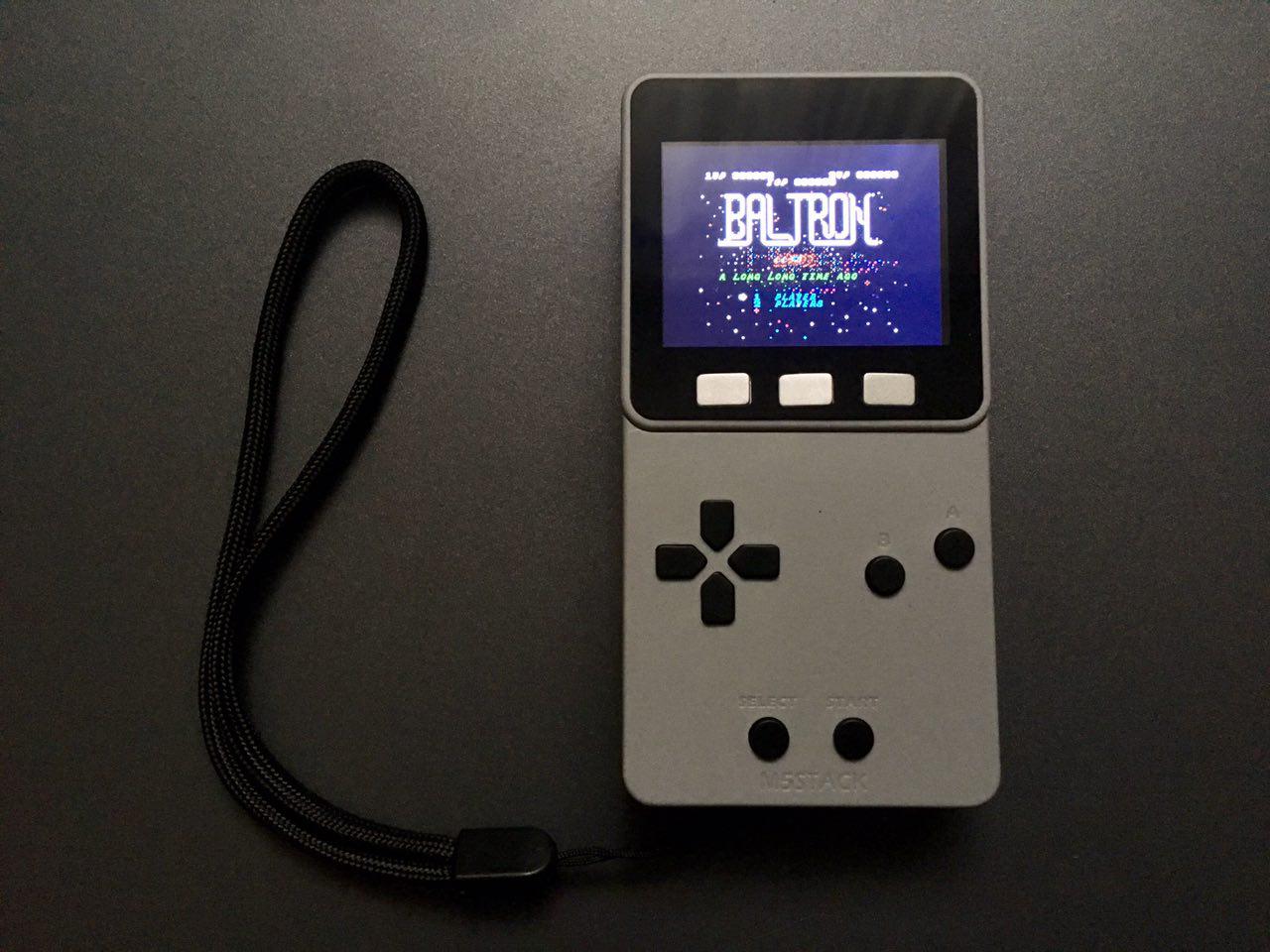
Рисунок 1
Шаг 1. Подготовим файлы
Скачайте файлы прошивки firmware.zip (ссылка в разделе "Download"). Нам потребуются 3 файла:
bootloader.bin, nesemu.bin и partitions.bin.Также нам необходимо скачать программу ESPFlashDownloadTool_v3.6.3 и файл игры для NES (размер файла должен быть приблизительно 35 Кбайт).
Шаг 2. Загрузим прошивку
Распакуйте программу в папку. Подключите M5 к компьютеру. Откройте с правами администратора исполняемый файл ESPFlashDownloadTool_v3.6.3.exe (рис. 2)
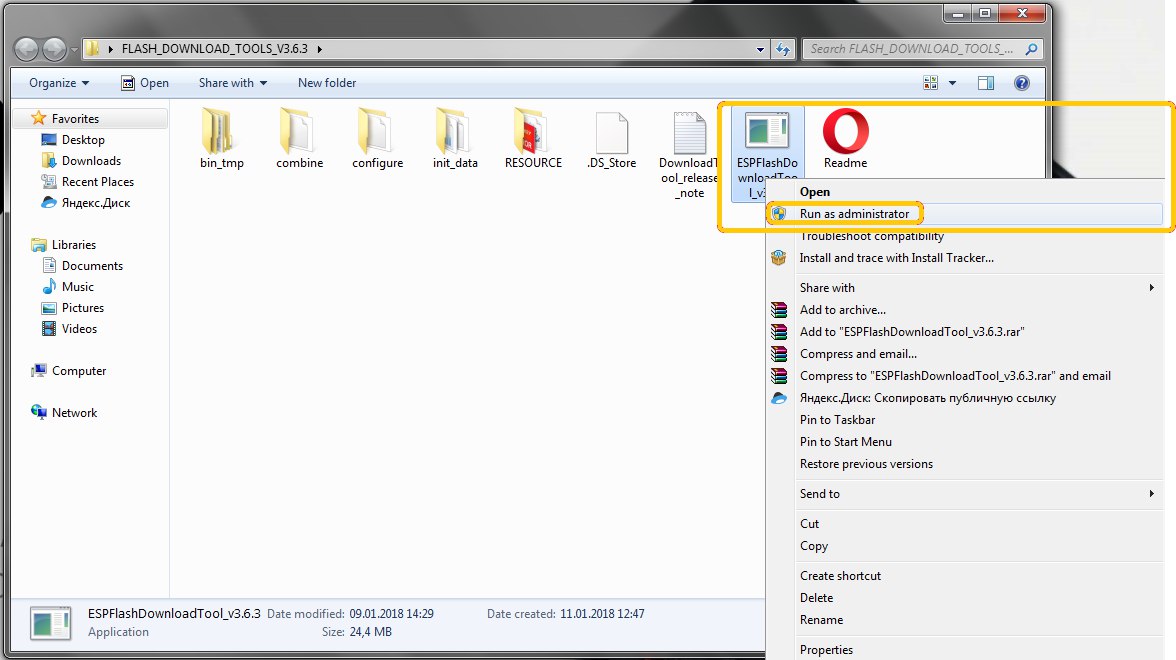
Рисунок 2.
В появившемся окне выберите ESP32 DownloadTool (рис. 3).

Рисунок 3.
Отметьте четыре галочки, как на рисунке 4 область 1, выберите файлы и укажите адреса в памяти:
- 0x1000 bootloader.bin
- 0x8000 partitions.bin
- 0x10000 nesemu.bin
- 0x100000 Baltron.nes // где Baltron - имя игры, может быть другое (рис. 5)
Выберите последовательный порт как на рисунке 4 область 2. Нажмите на кнопку START (рис. 3 область 3). После того, как прошивка завершится появится надпись FINISH над кнопкой START. После этого отключите кабель от M5 и нажмите кнопку питания.

Рисунок 4.
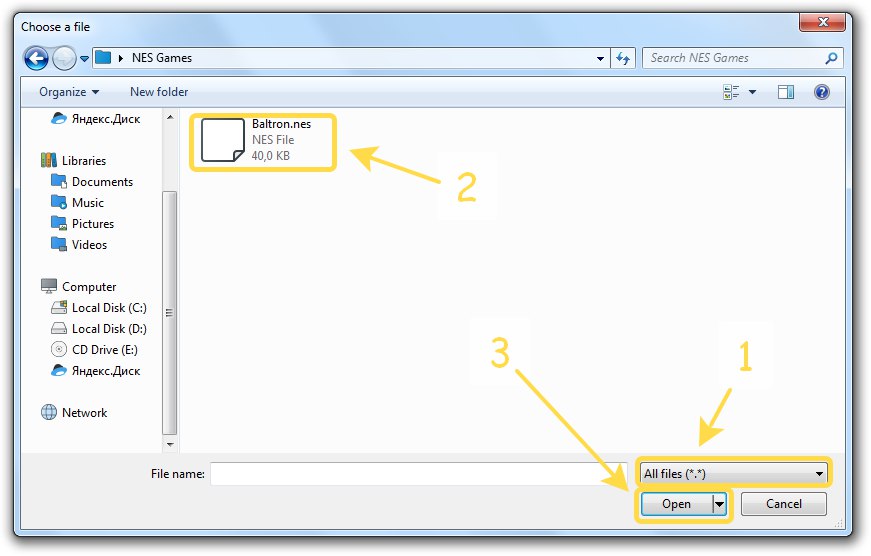
Рисунок 5.
Шаг 3. Запуск!
После нажатия на кнопку питания устройство перезагрузится и начнётся игра (рис. 6 - 6.1).
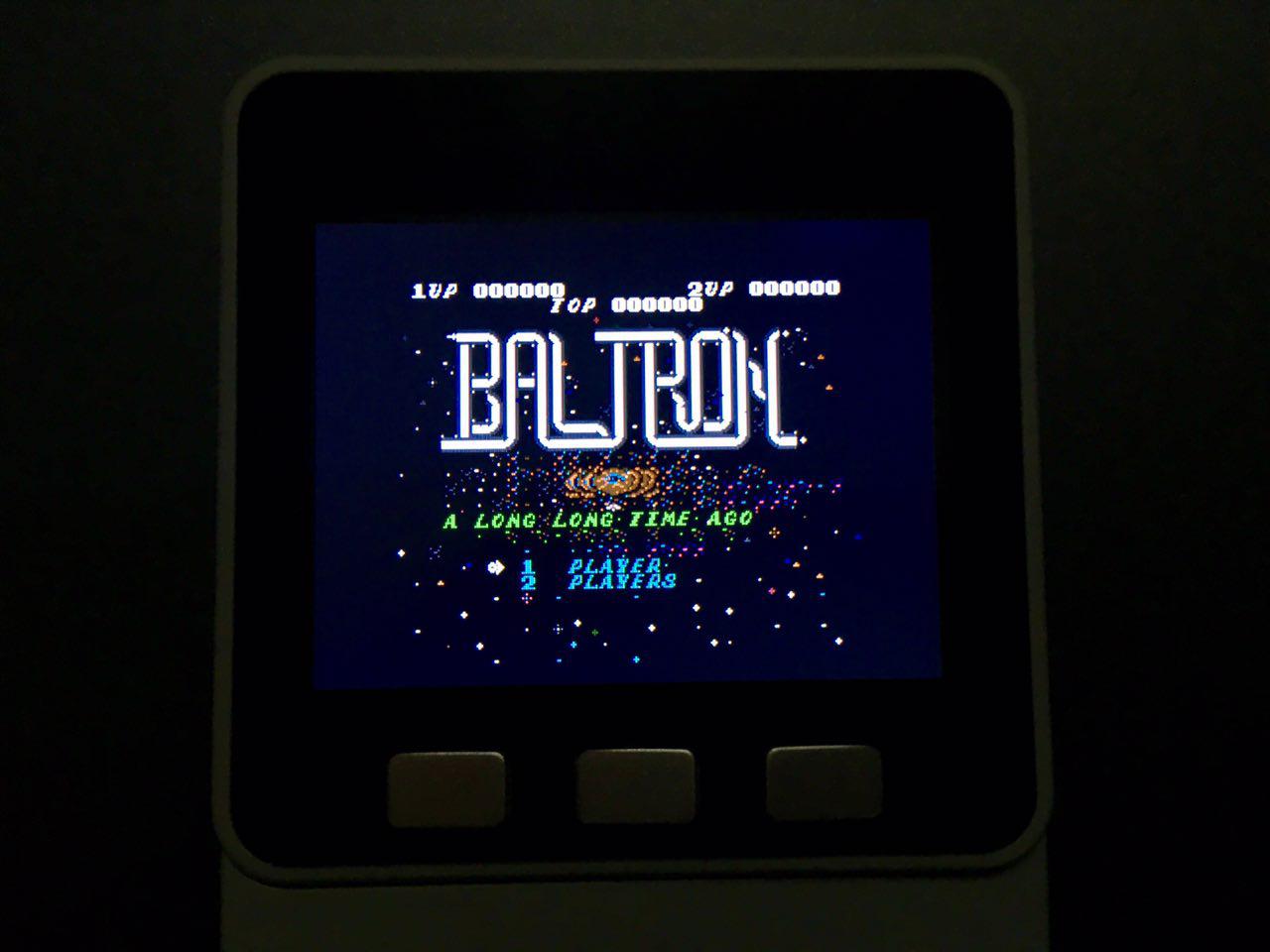
Рисунок 6.

Рисунок 6.1
В разделе "Download" прилагается видео с демонстрацией работы. На этом урок завершён.
Downloads
- Файлы прошивки firmware.zip (GitHub): https://github.com/m5stack/M5Stack-nesemu
- Программа ESPFlashDownloadTool_v3.6.3 (Yandex Disk): https://yadi.sk/d/xeykI_xV3RMHvZ
- Найти и скачать игры для NES можно по ссылке (Google): https://www.google.ru/search?client=opera&q=nes+games+download&sourceid=opera&ie=UTF-8&oe=UTF-8
- Видео с демонстрацией работы (YouTube): https://youtu.be/48t26h78ssE
-
Здравствуйте.
Скажите, пожалуйста, как прошивать в среде MAC OS? -
@shaxser добрый день! используйте Boot Camp и Windows для запуска EXE
-
@dimi спасибо! В Parallel запущу тогда. Думал, может есть способ без винды.
-
На яблоке проще всего прошивать через esptool.py
А делается это (если без заморочек) так:- Устанавливаем Arduino для MacOS с офсайта.
- Создаем файлик (и присваиваем ему метку выполняемого), например
blank - Редактируем его, вписав туда скрипт:
python ~/Documents/Arduino/hardware/espressif/esp32/tools/esptool.py --baud 921600 --port /dev/cu.SLAB_USBtoUART write_flash -fm qio 0x00000 ~/Desktop/можно_на_понятном/blank4m.bin
Здесь питон запускает прошивальщик, который использует и ардуина, выставляется скорость, порт (его можно подсмотреть в той-же ардуине), команда записи флеша (если из терминала запустите esptool.py, он все подскажет), тип qio (dio или какой нужно), адрес куда лить (через пробел - следующий адрес, пробел файл, пробел адрес, пробел файл и т.д.).
Все... запускаете батничек и видите процесс :)
Затем копируете этот, меняете дальше - и уже готовый для другой железки и другой прошивки
-
@dimi said in Урок 13. FACES. Запуск игр от Dendy (NES):
Файлы прошивки firmware.zip (GitHub): https://github.com/m5stack/M5Stack-nesemu
У вас устаревшая информация. По адрессу: Файлы прошивки firmware.zip (GitHub): https://github.com/m5stack/M5Stack-nesemu Лежит один бинарник а у вас их три.
Исправьте пожалусто. -
Привет.
-
@сергей привет
-
Здравствуйте! Подскажите, а на card puter'e возможно эту прошивку поставить? И где можно посмотреть доступные
-
@Dimi , так можно на всех M5-устройствах сделать? Например, на Кардпьютере и Стеке 3-м можно?

Hello! It looks like you're interested in this conversation, but you don't have an account yet.
Getting fed up of having to scroll through the same posts each visit? When you register for an account, you'll always come back to exactly where you were before, and choose to be notified of new replies (either via email, or push notification). You'll also be able to save bookmarks and upvote posts to show your appreciation to other community members.
With your input, this post could be even better 💗
Register Login